
كيفية حماية ملفات الوورد بكلمة سر
إذا كان لديك ملفات وورد هامة أو خاصة وتريد حمايتها من تطفل الآخرين ، فإليك عزيزي القارئ طرق حماية ملفات الوورد الخاصة بك بكلمة سر .

أولا : مايكروسوفت وورد 2010 و 2013 :

أولا : مايكروسوفت وورد 2010 و 2013 :
1 ـ افتح ملف وورد واضغط على ملف File الموجود أعلى الصفحة جهة الشمال ، ومن القائمة التي ستظهر لك اختر Info .

2 ـ اضغط على حماية الوثيقة Protect Decument ثم اختار تشفير بكلمة مرور Encrypt with Password .
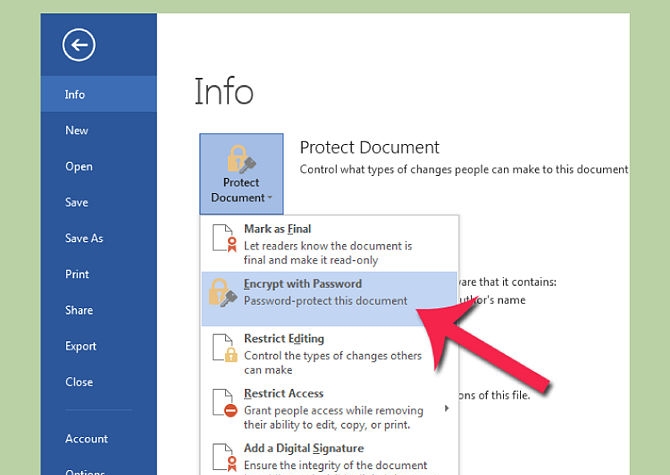
3 ـ ثم يفتح مربع حوار ويطلب منك إدخال كلمة السر مرتين ، تمهل وأنت تدخل كلمة السر واحفظها جيدا لأنك إذا نسيتها فلن يكون في مقدورك استعادة الملف أو تغييرها.

4 ـ إذا أردت أن تحذف كلمة السر من الملف قم بتكرار نفس الخطوات file ثم info ثم اضغط على Protect Document ثم Encrypt with Password وسوف تجد كلمة السر مكتوبة قم بمسحها واضغط موافق Ok وبذلك تكون قد حذفت كلمة السر من وثيقة الوورد .

ثانيا : مايكروسوفت وورد 2007 :
1 ـ اضغط على زر مايكروسوفت أوفيس ، وهو الزر الدائري الموجود في الأعلى جهة الشمال، وبالضغط عليه سوف تفتح قائمة.

2 ـ قف بالماوس على اختيار prepare الموجود في نفس القائمة بين خيارين Print و send وسوف تظهر لك قائمة أخرى .

3 ـ اضغط على تشفير الوثيقة Encrypt Document وسوف يظهر لك مربع حوار أكتب به كلمة السر التي تريدها مرتين للتأكيد ، وكلمة السر هذه أذا نسيتها لن يمكنك استرجاعها ولذلك حاول أن تحفظها جيدا أو أن تكتبها وتحفظها في مكان آمن.
 4 ـ إذا أردت أن تحذف كلمة السر من هذا الملف قم بنفس الخطوات السابقة ، وعند فتح المربع الحواري امسح كلمة السر المكتوبة وقم بالضغط على موافق Ok وبذلك تكون قد مسحت كلمة السر من الملف .

ثالثا : مايكروسوفت وورد 2003 :
1 ـ أفتح قائمة أدوات Tools واختار أمر Option وسوف تفتح لك نافذة أخرى واضغط على علامة الأمن Security tap .
 2 ـ ومن security tap قم بإدخال كلمة السر التي تريدها عند password to open واضغط على موافق لحفظ كلمة السر، ولن يكون في استطاعتك أيضا أن تستعيد كلمة السر هذه ولذلك أن تقوم بكتابتها وحفظها في مكان آمن، وسوف يطلب منك البرنامج أن تقوم بكتابة كلمة السر مرة أخرى للتأكيد.

3 ـ إذا أردت أن تحذف كلمة السر فبنفس الكيفية اتبع الخطوات السابقة وعندما تصل security tap احذف كلمة السر المكتوبة واضغط موافق .

رابعا : مايكروسوفت 2008 و 2011 على نظام الماك Mac :
1 ـ اضغط على قائمة word الموجودة أعلى جهة الشمال، بين قائمة Apple وقائمة File واختار preference .
2 ـ اضغط على security tap جزء الإعدادات الشخصية Personal
Settings section والذي سوف يفتح نافذة الأمن security window .
3 ـ ثم قم بكتابة كلمة السر في Password to open واضغط موافق وسوف يسألك البرنامج أن تقوم بإدخال كلمة السر مرة أخرى، ولن يكون في مقدورك أن
تستعيد كلمة السر مرة أخرى ولذلك احفظها جيدا في مكان آمن.
2 ـ اضغط على حماية الوثيقة Protect Decument ثم اختار تشفير بكلمة مرور Encrypt with Password .
3 ـ ثم يفتح مربع حوار ويطلب منك إدخال كلمة السر مرتين ، تمهل وأنت تدخل كلمة السر واحفظها جيدا لأنك إذا نسيتها فلن يكون في مقدورك استعادة الملف أو تغييرها.
4 ـ إذا أردت أن تحذف كلمة السر من الملف قم بتكرار نفس الخطوات file ثم info ثم اضغط على Protect Document ثم Encrypt with Password وسوف تجد كلمة السر مكتوبة قم بمسحها واضغط موافق Ok وبذلك تكون قد حذفت كلمة السر من وثيقة الوورد .
ثانيا : مايكروسوفت وورد 2007 :
1 ـ اضغط على زر مايكروسوفت أوفيس ، وهو الزر الدائري الموجود في الأعلى جهة الشمال، وبالضغط عليه سوف تفتح قائمة.
2 ـ قف بالماوس على اختيار prepare الموجود في نفس القائمة بين خيارين Print و send وسوف تظهر لك قائمة أخرى .
3 ـ اضغط على تشفير الوثيقة Encrypt Document وسوف يظهر لك مربع حوار أكتب به كلمة السر التي تريدها مرتين للتأكيد ، وكلمة السر هذه أذا نسيتها لن يمكنك استرجاعها ولذلك حاول أن تحفظها جيدا أو أن تكتبها وتحفظها في مكان آمن.
4 ـ إذا أردت أن تحذف كلمة السر من هذا الملف قم بنفس الخطوات السابقة ، وعند فتح المربع الحواري امسح كلمة السر المكتوبة وقم بالضغط على موافق Ok وبذلك تكون قد مسحت كلمة السر من الملف .ثالثا : مايكروسوفت وورد 2003 :
1 ـ أفتح قائمة أدوات Tools واختار أمر Option وسوف تفتح لك نافذة أخرى واضغط على علامة الأمن Security tap .
2 ـ ومن security tap قم بإدخال كلمة السر التي تريدها عند password to open واضغط على موافق لحفظ كلمة السر، ولن يكون في استطاعتك أيضا أن تستعيد كلمة السر هذه ولذلك أن تقوم بكتابتها وحفظها في مكان آمن، وسوف يطلب منك البرنامج أن تقوم بكتابة كلمة السر مرة أخرى للتأكيد.3 ـ إذا أردت أن تحذف كلمة السر فبنفس الكيفية اتبع الخطوات السابقة وعندما تصل security tap احذف كلمة السر المكتوبة واضغط موافق .
رابعا : مايكروسوفت 2008 و 2011 على نظام الماك Mac :
1 ـ اضغط على قائمة word الموجودة أعلى جهة الشمال، بين قائمة Apple وقائمة File واختار preference .
2 ـ اضغط على security tap جزء الإعدادات الشخصية Personal
Settings section والذي سوف يفتح نافذة الأمن security window .
3 ـ ثم قم بكتابة كلمة السر في Password to open واضغط موافق وسوف يسألك البرنامج أن تقوم بإدخال كلمة السر مرة أخرى، ولن يكون في مقدورك أن
تستعيد كلمة السر مرة أخرى ولذلك احفظها جيدا في مكان آمن.
4 ـ ولحذف كلمة السر من الوثيقة قم بتكرار الخطوات السابقة ثم احذف كلمة السر واضغط موافق وبذلك تكون قد قمت بحذف كلمة السر من وثيقة الورد .
كيفية حماية ملفات الوورد بكلمة سر
 Reviewed by hamada tamim
on
2:15 م
Rating:
Reviewed by hamada tamim
on
2:15 م
Rating:
Reviewed by hamada tamim
on
2:15 م
Rating:


ليست هناك تعليقات: